첫 프로젝트 만들기1단계 / 9
첫 프로젝트를 만들어 보세요.
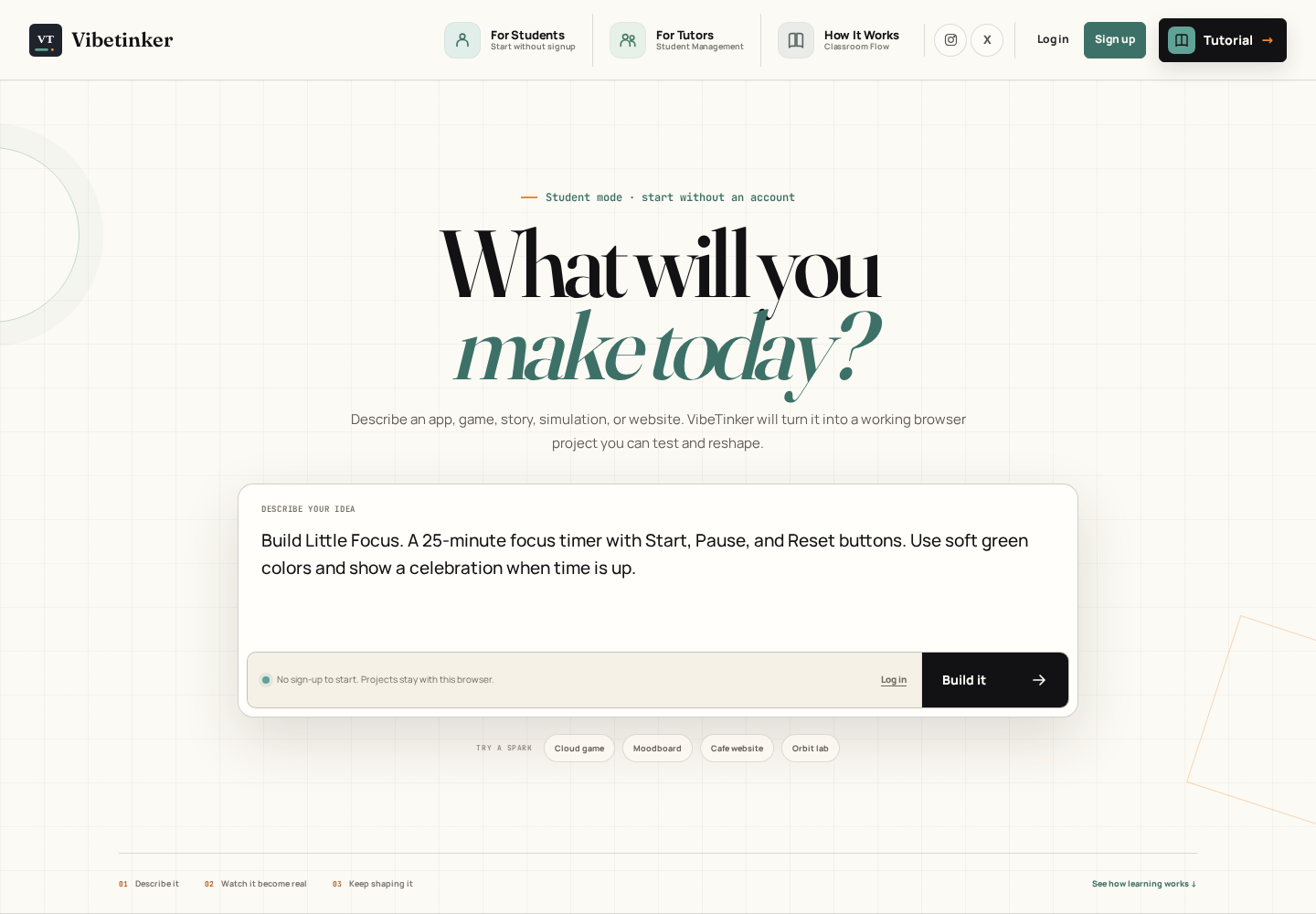
홈에 만들고 싶은 것을 적고 만들기를 눌러 스튜디오를 여세요.
가입 없이 해볼 수 있어요. 작은 아이디어 하나를 적거나 예시에서 골라 보세요.
이 요청으로 시작해 보세요
‘리틀 포커스’라는 25분 집중 타이머를 만들어 줘. 시작, 일시정지, 초기화 버튼을 넣고 부드러운 초록색을 써 줘. 시간이 끝나면 축하 메시지를 보여 줘.
 바이브팅커빠른 시작 안내스튜디오 열기 ↗
아이디어에서 첫 작품까지
화면을 따라
첫 작품을 만들어 보세요.
홈에 만들고 싶은 것을 적고 만들기를 눌러 스튜디오를 여세요.
가입 없이 해볼 수 있어요. 작은 아이디어 하나를 적거나 예시에서 골라 보세요.
‘리틀 포커스’라는 25분 집중 타이머를 만들어 줘. 시작, 일시정지, 초기화 버튼을 넣고 부드러운 초록색을 써 줘. 시간이 끝나면 축하 메시지를 보여 줘.
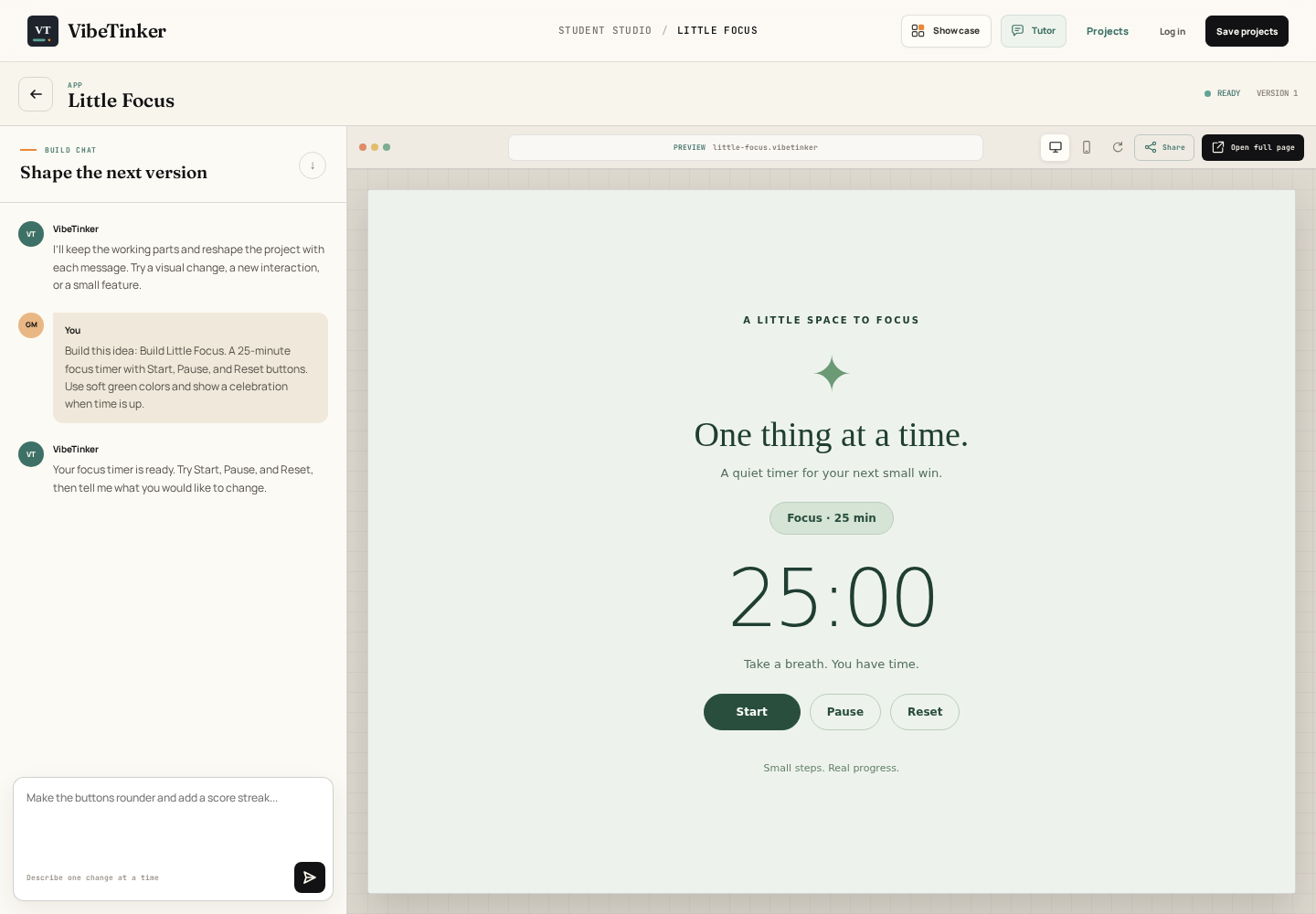
미리보기에서 작품이 열립니다. 버튼을 눌러 생각한 대로 동작하는지 확인하세요.
큰 화면으로 보려면 새 창에서 열기를 선택하세요. 작품을 만드는 동안에는 작업 중인 탭을 열어 두세요.
제작 대화에 바꾸고 싶은 점을 하나 적고 보내기 화살표를 누르세요. 새 버전이 준비되면 다시 실행해 보세요.
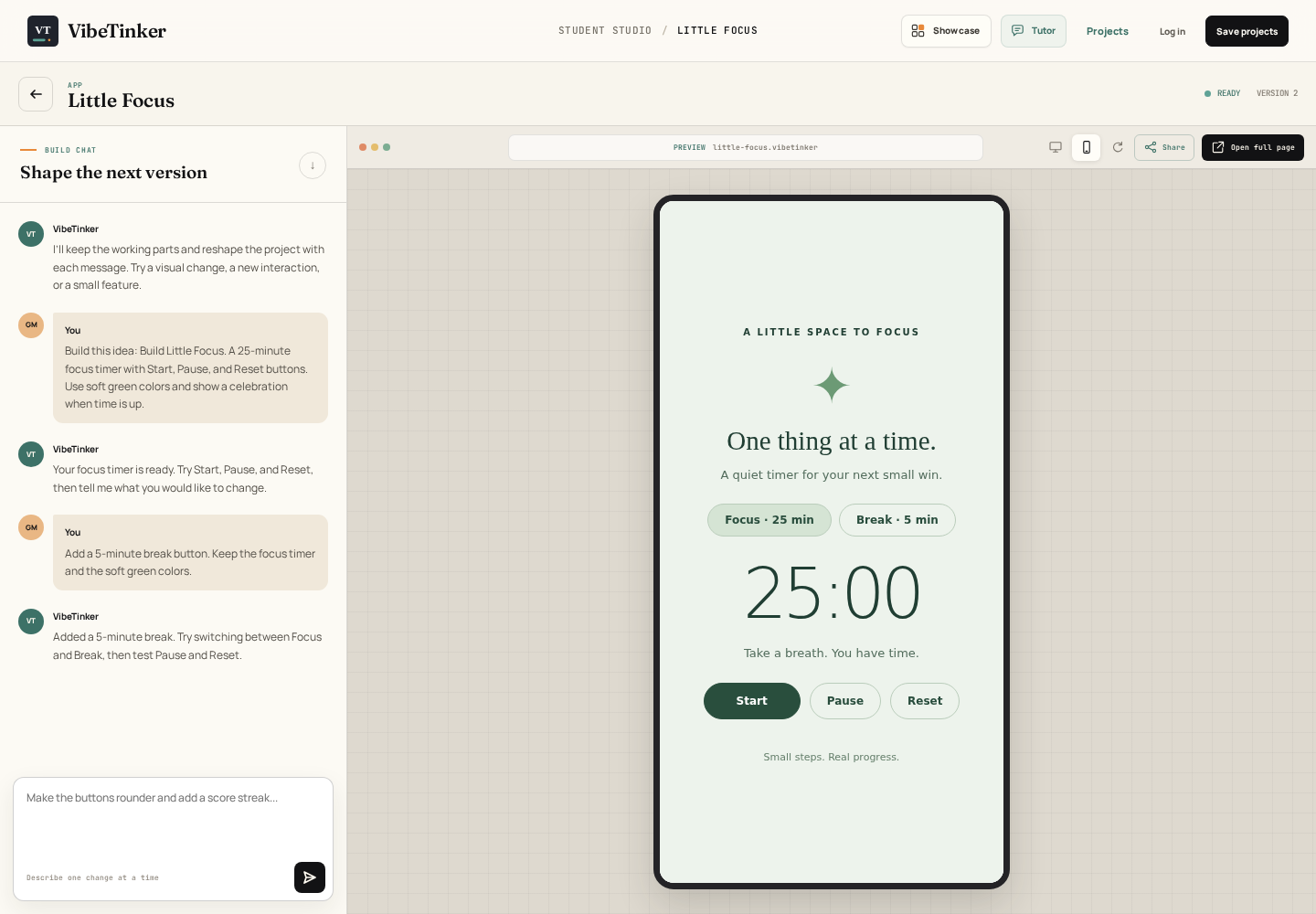
휴대폰 아이콘을 누르면 모바일 화면을, 모니터 아이콘을 누르면 PC 화면을 확인할 수 있어요.
5분 휴식 버튼을 추가해 줘. 집중 타이머와 부드러운 초록색은 그대로 두고 싶어.
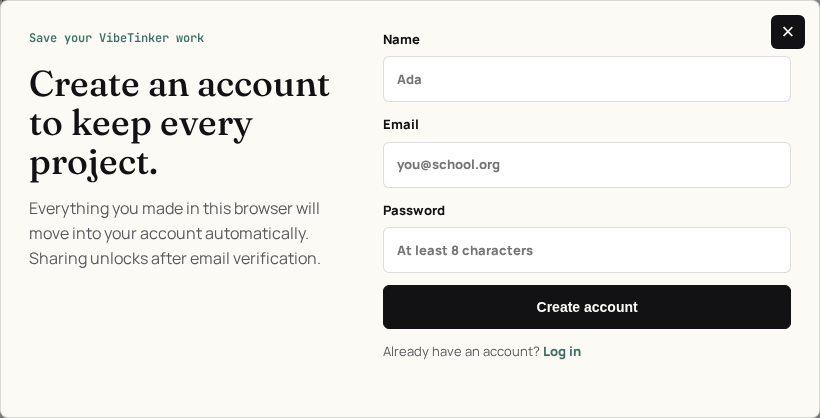
작품을 만든 브라우저에서 프로젝트 저장을 누르고 로그인하거나 가입하세요. 저장할 작품과 계정을 확인한 뒤 이 계정에 저장을 누르세요. 나중에를 누르면 작품은 이 브라우저에 남아요.
인증 메일의 링크를 열면 작품 공유와 수업 참여 기능을 쓸 수 있어요. 메일을 다시 받으려면 스튜디오에서 이메일 인증을 누르세요.
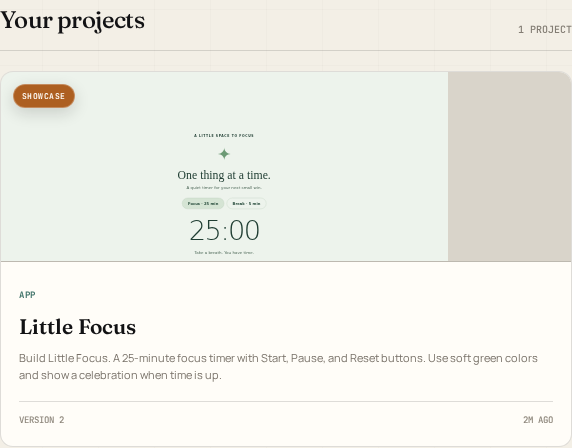
홈에서 학생용을 열고 로그인한 뒤 내 프로젝트에서 작품 카드를 고르세요.
작품 화면에서 내 프로젝트나 뒤로 가기 화살표를 누르면 목록으로 돌아갑니다. 저장한 버전은 계정에 남아요.
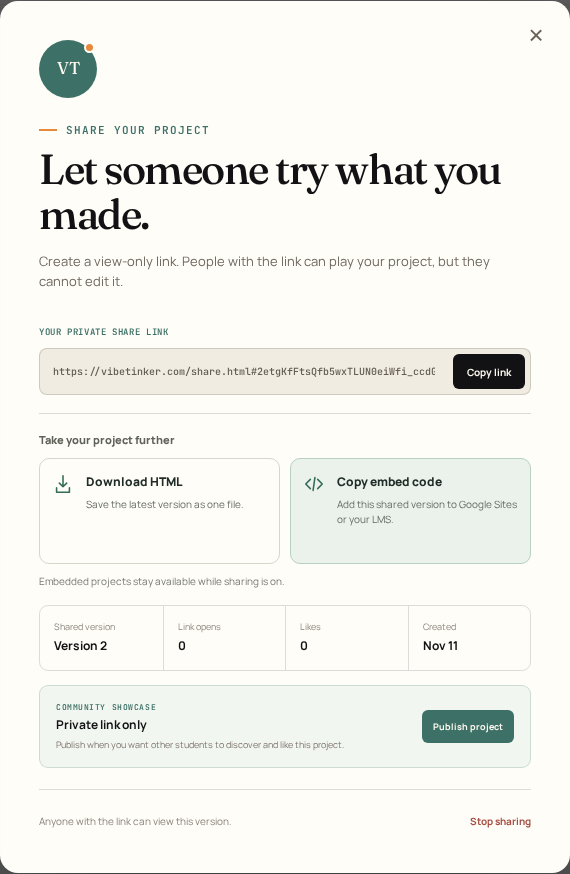
이메일 인증을 마친 뒤 작품에서 공유 → 공유 링크 만들기 → 링크 복사를 선택하세요.
링크를 받은 사람은 로그인 없이 공유 당시 버전을 실행할 수 있어요. 수정한 작품을 보여 주려면 공유 버전 업데이트를, 링크를 닫으려면 공유 중지를 선택하세요.
공유에서 링크를 만든 뒤 HTML 다운로드를 누르면 최신 버전을 파일 하나로 저장할 수 있어요.
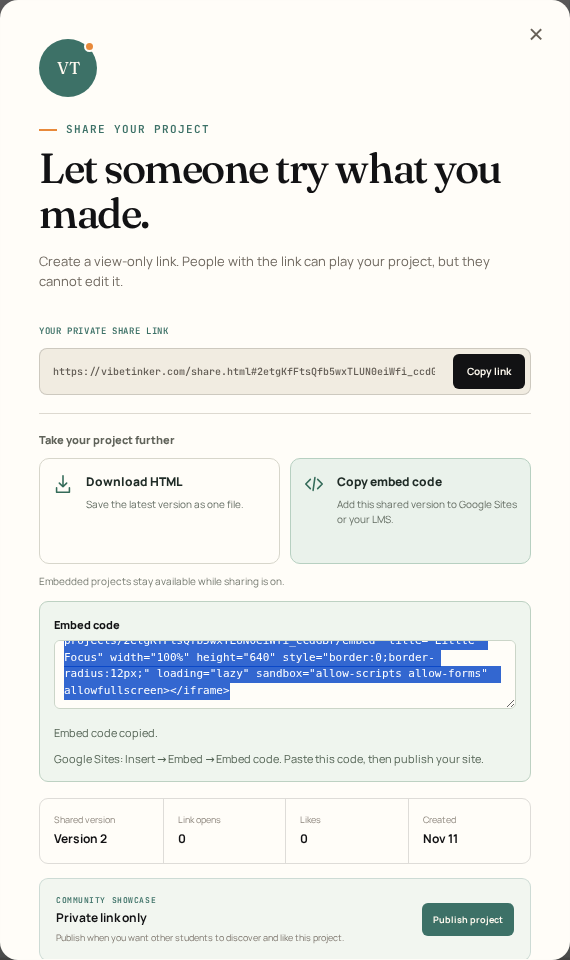
다른 사이트에서 보여 주려면 삽입 코드 복사를 누르세요. Google Sites에서 ‘삽입 → 삽입 → 코드 삽입’을 선택해 코드를 붙여 넣고 게시하세요.
삽입한 작품을 계속 보여 주려면 공유를 켜 두세요. 작품을 고친 뒤에는 공유 버전도 업데이트하세요.
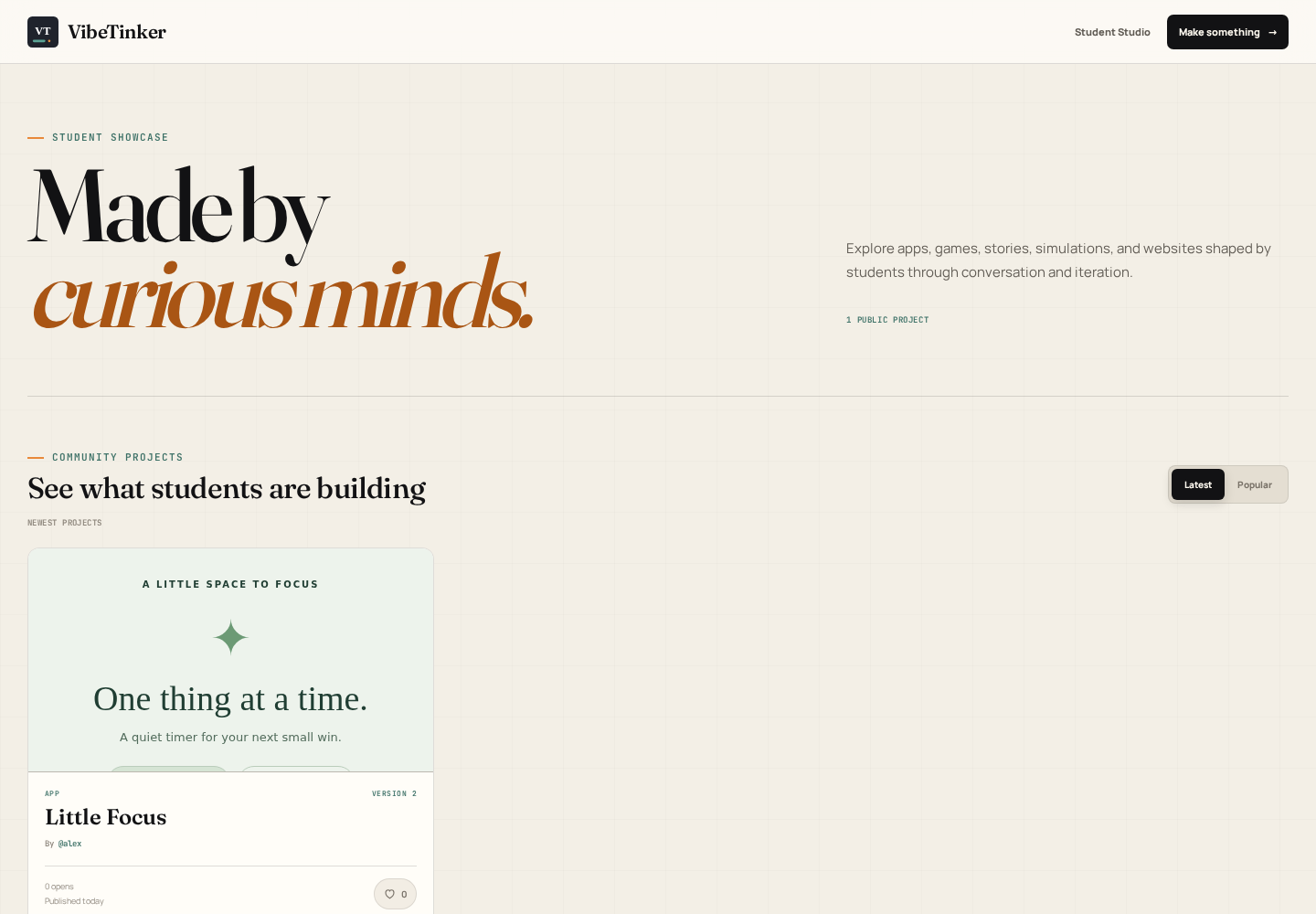
스튜디오에서 학생 작품을 열고 최신순이나 인기순으로 살펴보세요. 작품 카드를 누르면 직접 실행할 수 있어요.
내 작품에서 공유 → 작품 공개를 선택하면 전시관을 방문한 다른 학생들도 작품을 찾아볼 수 있어요.
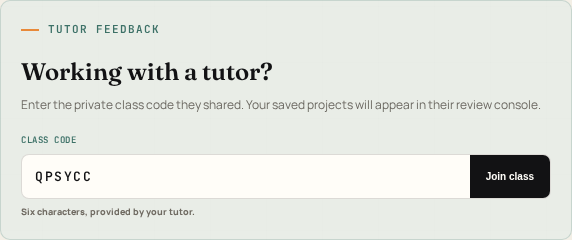
이메일 인증 후 내 프로젝트 → 우리 반에서 선생님이 알려 준 여섯 자리 코드를 입력하고 반 참여하기를 누르세요.
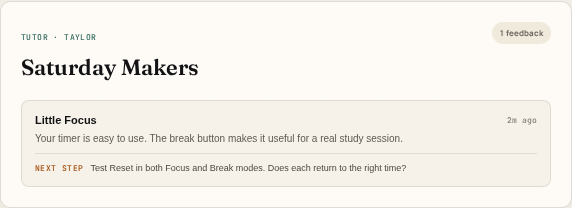
선생님이 저장한 작품을 살펴보고 피드백을 보내면 여기서 읽을 수 있어요. 작품을 다시 열고 제안한 내용을 시도해 보세요.
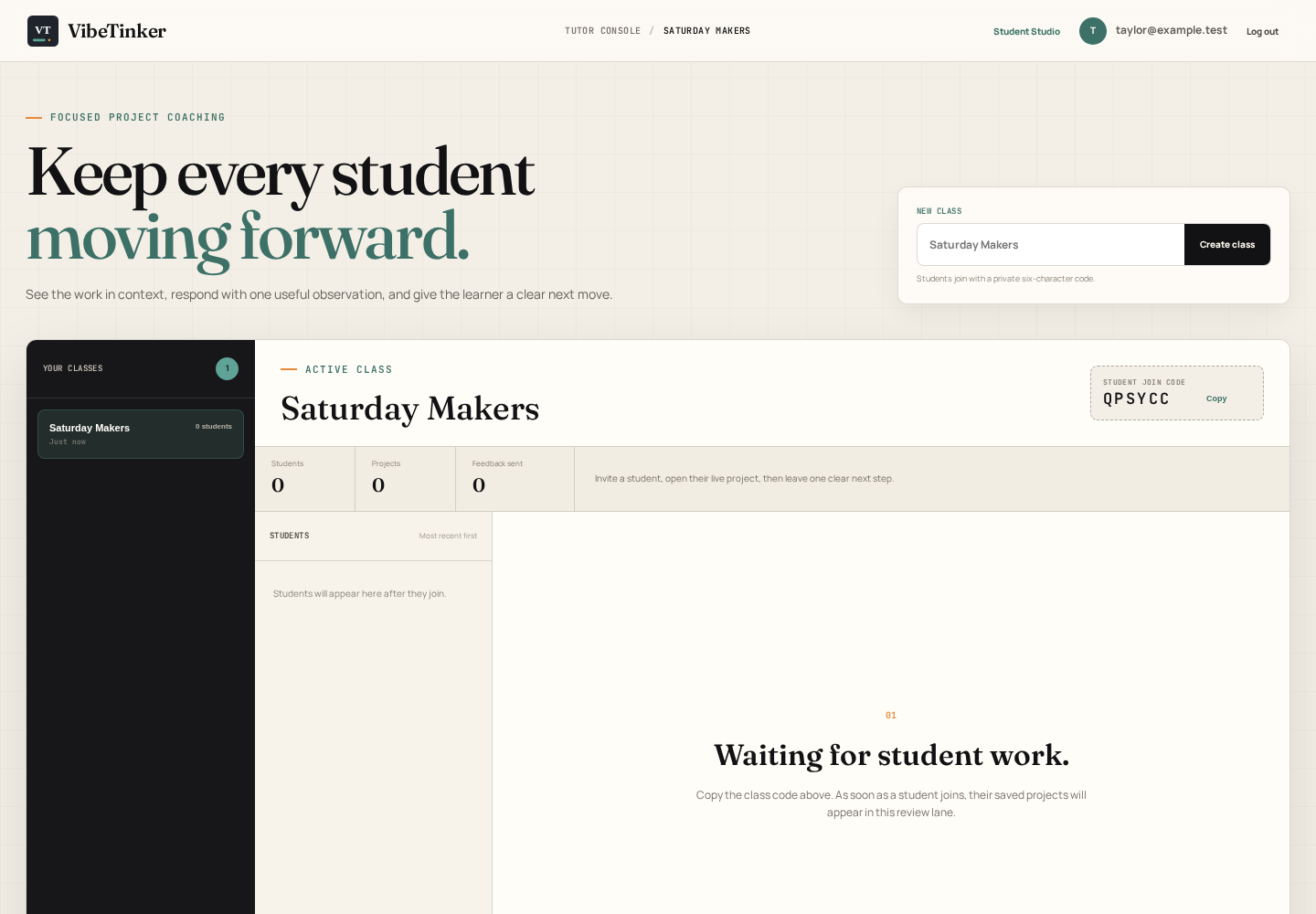
홈에서 교사용을 선택하세요. 가입하거나 로그인하고 이메일 인증을 마치세요.
새 반에 이름을 입력하고 반 만들기를 누르세요. 학생용 반 코드를 복사해 전달하면 학생들이 스튜디오의 우리 반에서 참여할 수 있습니다.
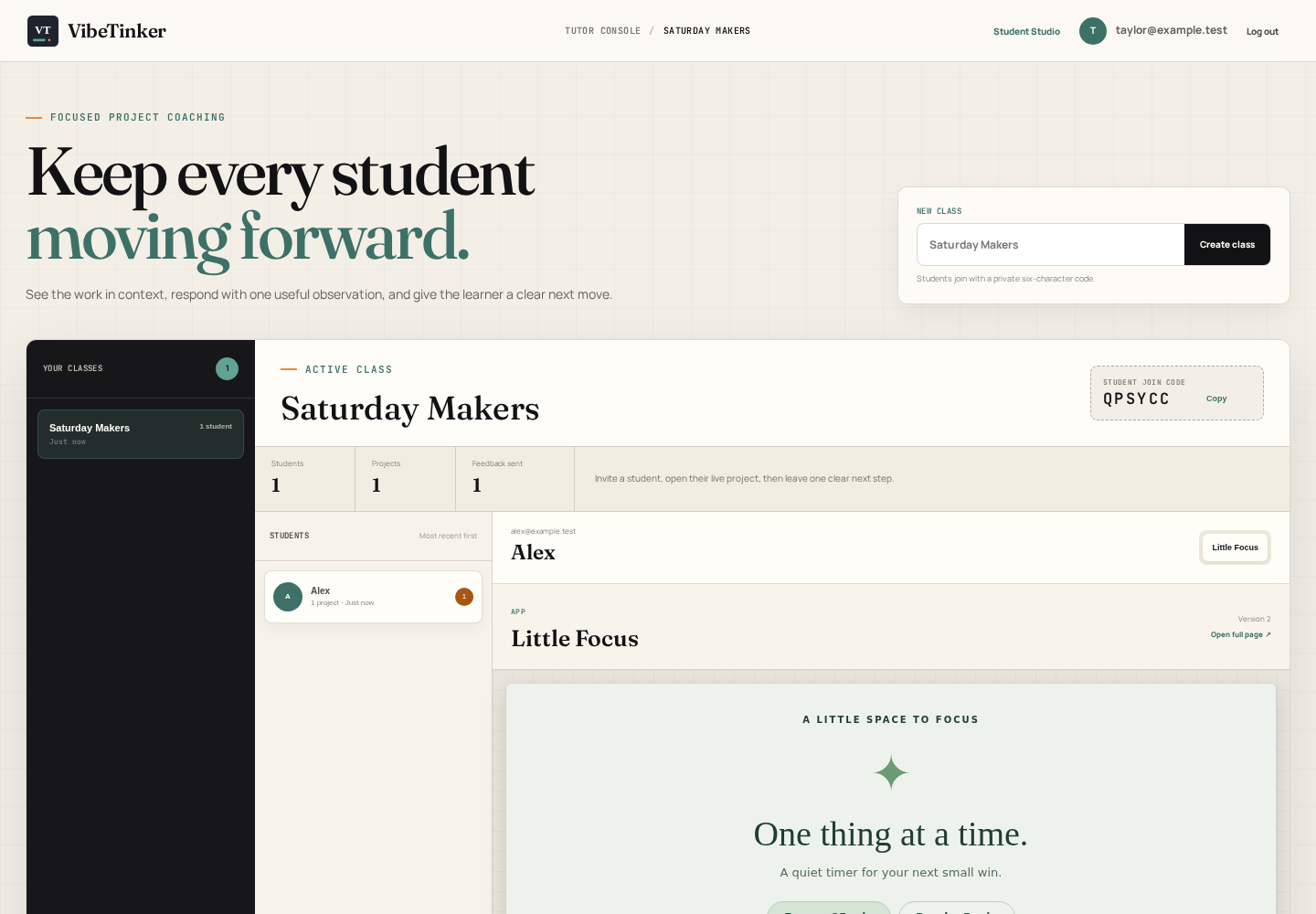
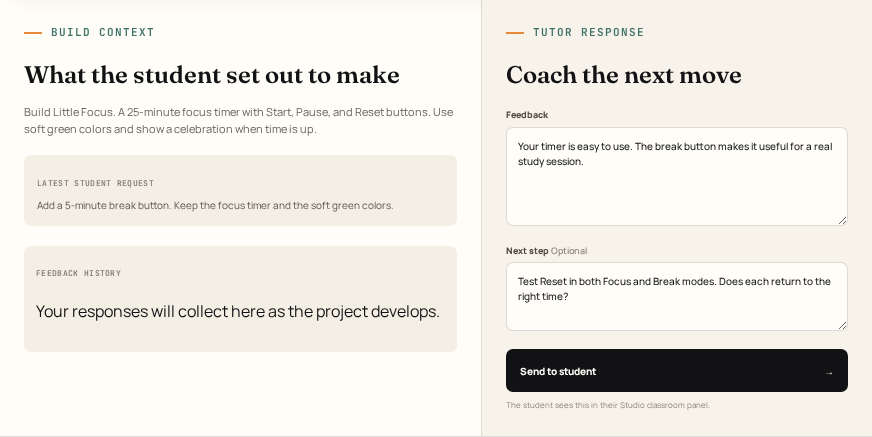
반 → 학생 → 프로젝트를 차례로 선택하세요. 미리보기를 실행하고 학생이 처음 적은 아이디어와 최근 요청을 읽어 보세요.
피드백을 적고 필요하면 다음 단계도 제안하세요. 학생에게 보내기를 누르면 학생의 스튜디오에 표시됩니다.
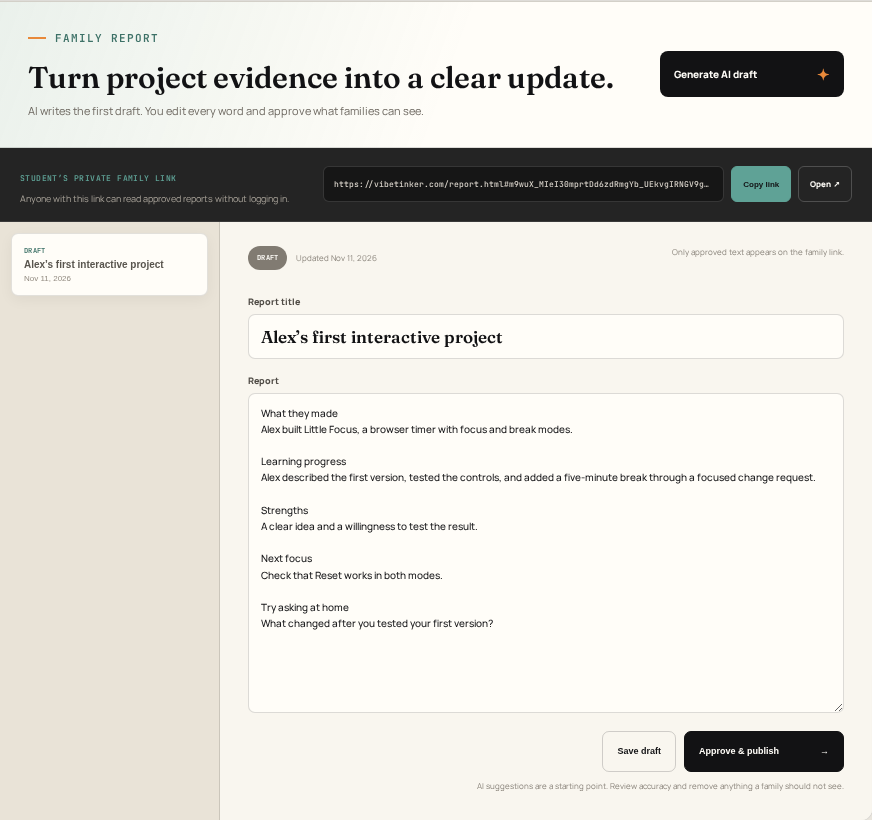
저장한 작품이 있는 학생을 선택하세요. 학부모용 리포트에서 AI 초안 만들기를 누르세요.
제목과 내용을 확인하고 수정하세요. 초안 저장은 비공개로 저장하고, 승인 후 공개는 검토한 글을 학부모용 링크에 게시합니다.
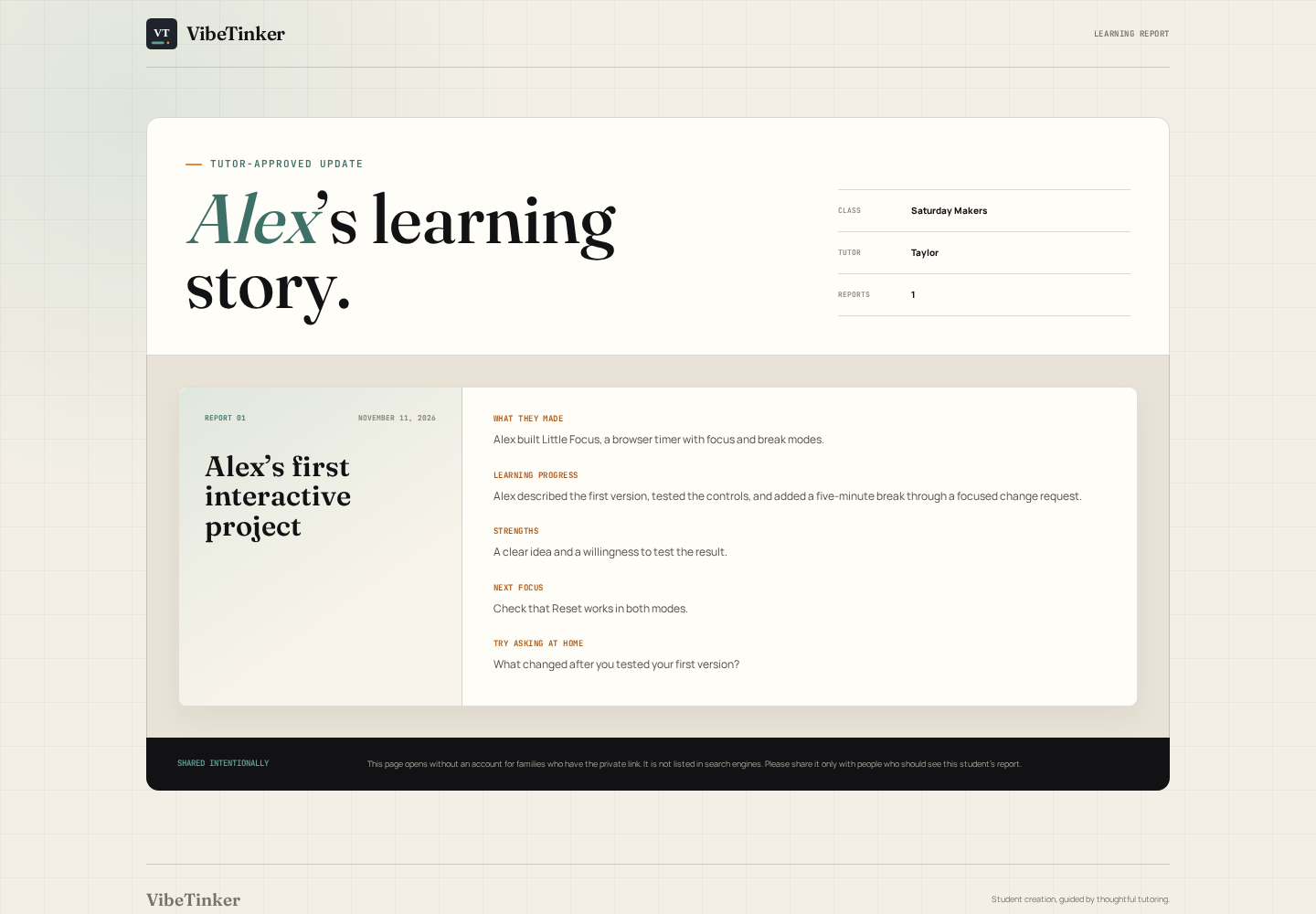
학생의 학부모용 링크 옆에서 링크 복사를 누르세요. 가족은 로그인 없이 승인된 리포트를 볼 수 있습니다.
링크가 있으면 누구나 읽을 수 있으니 해당 가족에게만 전해 주세요. 수정한 내용은 다시 승인해야 공개됩니다.
자주 묻는 질문
스팸 메일함도 확인해 보세요. 스튜디오에서 이메일 인증을 눌러 메일을 다시 받고 가장 최근 링크를 여세요.
비밀번호 재설정에서 계정 이메일을 입력하고 받은 메일의 링크를 여세요.
공유 링크는 공유 당시 버전을 보여 줍니다. 작품을 고쳤다면 공유 → 공유 버전 업데이트를 선택하세요.